
1वह टूल खोलें जिसे आप किराये पर लेना चाहते हैं
- किराये के टूल की सूची खोलें और ज़रूरी टूल चुनें। उदाहरण के लिए, Unlocktool चुनकर उसका उत्पाद पेज खोलें।
- उत्पाद की जानकारी और उपलब्धता जाँचें। टूल उपलब्ध न हो तो बाद में दोबारा देखें या कोई दूसरा उपयुक्त टूल चुनें।
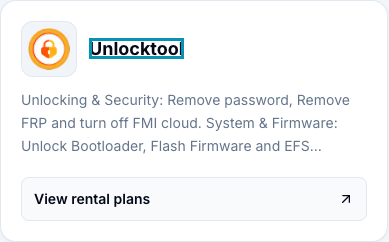 पूरे आकार में स्क्रीनशॉट खोलें
2किराये की अवधि चुनें
- किराये के पैकेज में अपनी अवधि चुनें और कीमत व कुल राशि जाँचें। पैकेज, कीमतें और उपलब्धता बदल सकती हैं।
- अगर सॉफ़्टवेयर इंस्टॉल करना है, तो उत्पाद पेज पर दिया डाउनलोड लिंक इस्तेमाल करें, अगर वह उपलब्ध है।
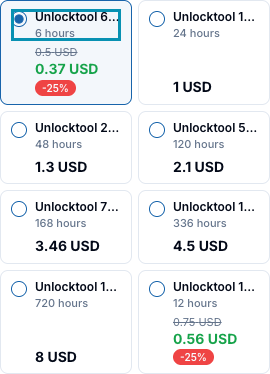 पूरे आकार में स्क्रीनशॉट खोलें
3ईमेल भरें और किराये का ऑर्डर बनाएँ
- आप बिना लॉगिन किए किराये पर ले सकते हैं। अगर ऑर्डर बाद में अपने VietUnlock खाते में देखना है, तो ऑर्डर बनाने से पहले लॉग इन करें।
- ईमेल से ऑर्डर की जानकारी पाने का विकल्प चालू करें और ऐसा ईमेल पता भरें जिसे आप खोल सकें। वाउचर हो तो कुल राशि जाँचने से पहले उसे लागू करें।
- ऑर्डर बनाने और भुगतान पेज खोलने के लिए किराये का बटन दबाएँ। स्क्रीनशॉट में यह “Rent Now” है।
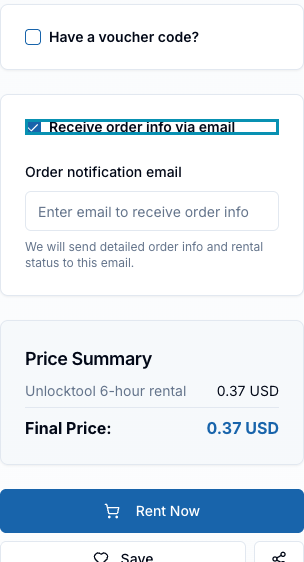 पूरे आकार में स्क्रीनशॉट खोलें
4किराये का भुगतान करें
- टूल, पैकेज और कुल राशि जाँचें। पेज के ऊपर से ऑर्डर कोड कॉपी करें या ऑर्डर का लिंक सेव करें। उपलब्ध तरीका चुनें और भुगतान के लिए आगे बढ़ें।
- अगर आप लॉग इन हैं, तो “Account wallet” विकल्प दिखने पर उसे चुनें। जाँचें कि खाते की शेष राशि पूरे ऑर्डर के लिए पर्याप्त है, फिर “Proceed to payment” दबाएँ। शेष राशि कम हो तो खाते में पैसे जोड़ें या दूसरा तरीका चुनें।
- बैंक ट्रांसफ़र के लिए दिखाए गए QR कोड या बैंक विवरण का उपयोग करें और ठीक वही राशि व संदर्भ भरें। क्रिप्टो भुगतान के लिए स्क्रीन पर दी गई मुद्रा, नेटवर्क और राशि का पालन करें।
- समय सीमा से पहले भुगतान पूरा करें। साइट की पुष्टि के बाद ऑर्डर का विवरण खोलें। स्क्रीनशॉट में भुगतान के लिए आगे बढ़ने का बटन “Proceed to payment” है।
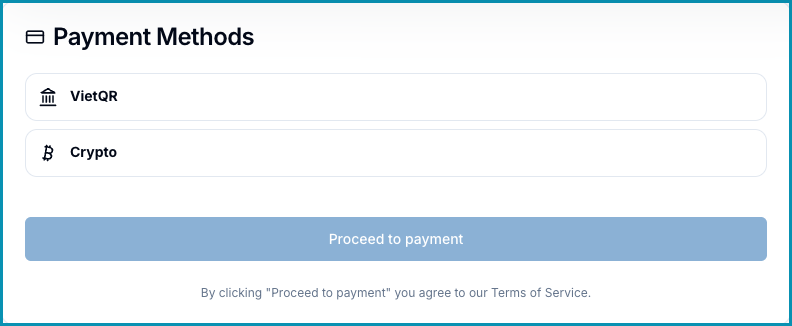 पूरे आकार में स्क्रीनशॉट खोलें
5किराये के खाते की जानकारी लेकर टूल में लॉग इन करें
- भुगतान की पुष्टि होने और किराये का खाता तैयार होने पर ऑर्डर का विवरण खोलें। “खाते की जानकारी” में यूज़रनेम और पासवर्ड कॉपी करें।
- जिस टूल को किराये पर लिया है, उसका सॉफ़्टवेयर या ऐप खोलें और इन्हीं विवरणों से लॉग इन करें। ऑर्डर के विवरण में किराये की अवधि देखें।
- ऑर्डर दोबारा खोलने के लिए सेव किया लिंक या सूचना वाला ईमेल इस्तेमाल करें। आप “ऑर्डर की स्थिति देखें” में ऑर्डर कोड भी दर्ज कर सकते हैं। फ़ोन पर साइट का मेनू खोलें और कंप्यूटर पर नेविगेशन बार में खोज का चिह्न दबाएँ। ऑर्डर से पहले लॉग इन किया था तो अपने किराये के ऑर्डर की सूची भी देखें।
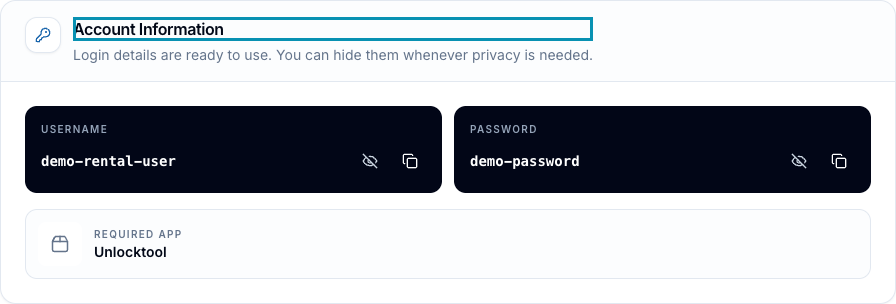 पूरे आकार में स्क्रीनशॉट खोलें
अक्सर पूछे जाने वाले सवाल
भुगतान हो गया, लेकिन किराये का खाता क्यों नहीं दिख रहा?
भुगतान पेज या ऑर्डर के विवरण में स्थिति देखें। ऑर्डर लंबित है या उसकी जाँच चल रही है तो दोबारा भुगतान न करें। सहायता टीम को ऑर्डर कोड और भुगतान की रसीद भेजें।
भुगतान पेज बंद कर दिया या ईमेल नहीं मिला। अब क्या करें?
ईमेल सूचना चालू की थी तो स्पैम फ़ोल्डर देखें। सेव किया लिंक या ऑर्डर कोड इस्तेमाल करें। ऑर्डर न मिले तो लेन-देन की जानकारी के साथ सहायता टीम से संपर्क करें।
टूल में लॉगिन नहीं हो रहा। क्या करें?
सही सॉफ़्टवेयर और किराये की अवधि जाँचें, फिर ऑर्डर से लॉगिन विवरण दोबारा कॉपी करें। समस्या बनी रहे तो सहायता टीम को ऑर्डर कोड और त्रुटि का स्क्रीनशॉट भेजें। भेजने से पहले यूज़रनेम और पासवर्ड छिपा दें।