
1Abra a ferramenta que você quer alugar
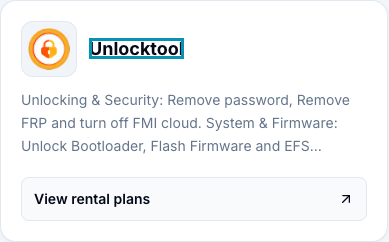
- No catálogo de aluguel, selecione a ferramenta de que precisa, como o Unlocktool, para abrir a página do produto.
- Confira os detalhes e a disponibilidade. Se a ferramenta estiver indisponível, volte mais tarde ou escolha outra compatível.
 Abrir imagem em tamanho real
2Escolha a duração do aluguel
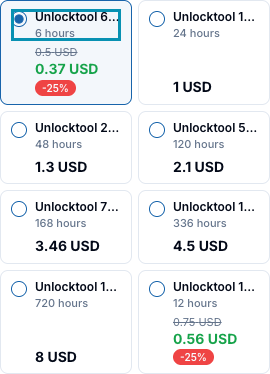
- Na seção de pacotes, selecione a duração e confira o preço e o total. Os pacotes, os preços e a disponibilidade podem mudar.
- Se precisar instalar o software, use o link de download da página do produto, quando disponível.
 Abrir imagem em tamanho real
3Informe seu e-mail e selecione Alugar agora
- Você pode alugar como visitante. Se quiser consultar o pedido na sua conta VietUnlock, faça login antes de criar o pedido.
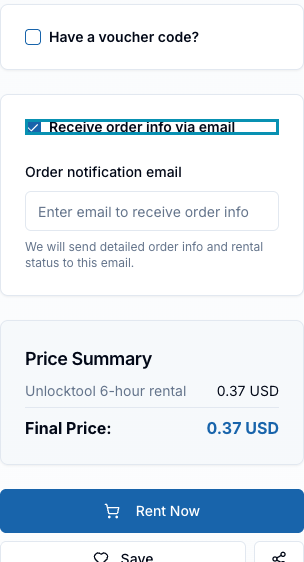
- Ative “Receber informações do pedido por e-mail” e use um endereço ao qual você tem acesso. Se tiver um cupom, aplique-o antes de conferir o total.
- Selecione “Alugar agora” para criar o pedido e abrir a página de pagamento.
 Abrir imagem em tamanho real
4Pague pelo aluguel
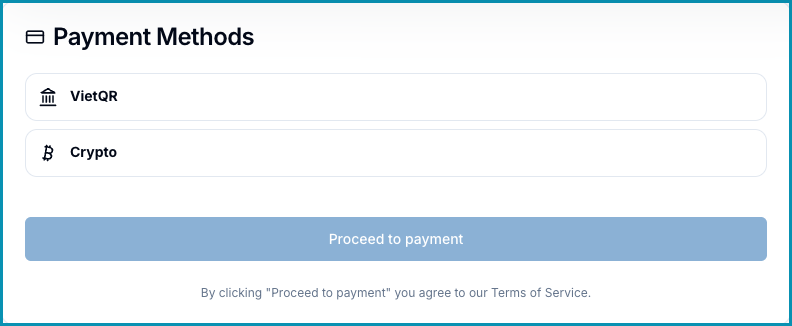
- Confira a ferramenta, o pacote e o valor total. Copie o código do pedido mostrado no topo da página ou salve o link. Escolha um método disponível e selecione “Prosseguir para o pagamento”.
- Se você estiver conectado à sua conta, selecione “Carteira da conta” quando a opção aparecer. Confira se o saldo cobre o valor total e selecione “Prosseguir para o pagamento”. Se o saldo for insuficiente, adicione saldo ou escolha outro método.
- Em uma transferência bancária, use o QR code ou os dados exibidos e siga exatamente o valor e a referência informados. Em um pagamento com criptomoeda, siga a moeda, a rede e o valor indicados.
- Conclua o pagamento antes do prazo. Aguarde a confirmação no site e selecione “Ver detalhes do pedido” quando a opção aparecer.
 Abrir imagem em tamanho real
5Encontre o usuário e a senha e entre na ferramenta
- Quando o pagamento for confirmado e a conta de aluguel estiver disponível, abra os detalhes do pedido. Em “Informações da conta”, copie o usuário e a senha.
- Abra o software ou aplicativo da ferramenta alugada e entre com esses dados. Confira o período de acesso nos detalhes do pedido.
- Para reabrir o pedido, use o link salvo, o e-mail de notificação ou digite o código em “Acompanhar pedido”. No celular, abra o menu do site. No computador, clique na lupa da barra de navegação. Se você entrou na sua conta antes da compra, também pode consultar seus pedidos de aluguel.
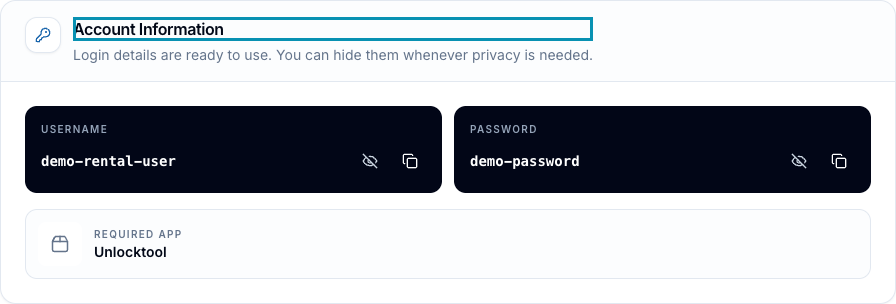 Abrir imagem em tamanho real
Perguntas frequentes
Já paguei. Onde está meu acesso?
Confira o status na página de pagamento ou nos detalhes do pedido. Se estiver pendente ou em análise, evite pagar de novo. Envie o código do pedido e o comprovante ao suporte.
Fechei a página de pagamento ou não encontrei o e-mail. O que faço?
Confira a pasta de spam se você ativou os avisos por e-mail. Abra o link salvo ou use o código do pedido. Se não conseguir encontrá-lo, fale com o suporte e informe os dados da transação.
A ferramenta rejeitou meu acesso. O que faço?
Verifique se abriu o software correto e se o aluguel está ativo. Copie novamente os dados do pedido. Se o problema continuar, envie ao suporte o código do pedido e uma captura do erro com o usuário e a senha ocultos.